

みなさんこんにちは、tosukeです。
今回の記事では無料の論文管理ソフトZoteroとGoogle NotebookLMで文献を連携させたいときの簡単なtipsを紹介します。
まず、Zoteroについてご存じない方はこちらをどうぞ。
Zoteroについては使い方の基本から最新のAI連携まで以下のNoteに分かりやすくまとめています。Zoteroを使いこなすうえで役立つ情報満載で好評いただいておりますので論文管理に興味がある方は是非一度ご覧ください。
また、Google NotebookLMについてまだ知らない方はこちらの記事もご参照ください。

方法①Google Driveを使う
まず一つ目の方法はGoogle Driveを使うことです。
この場合はZoteroの論文をGoogle Driveでクラウド管理している必要があります。方法については下記の記事をご参照ください。

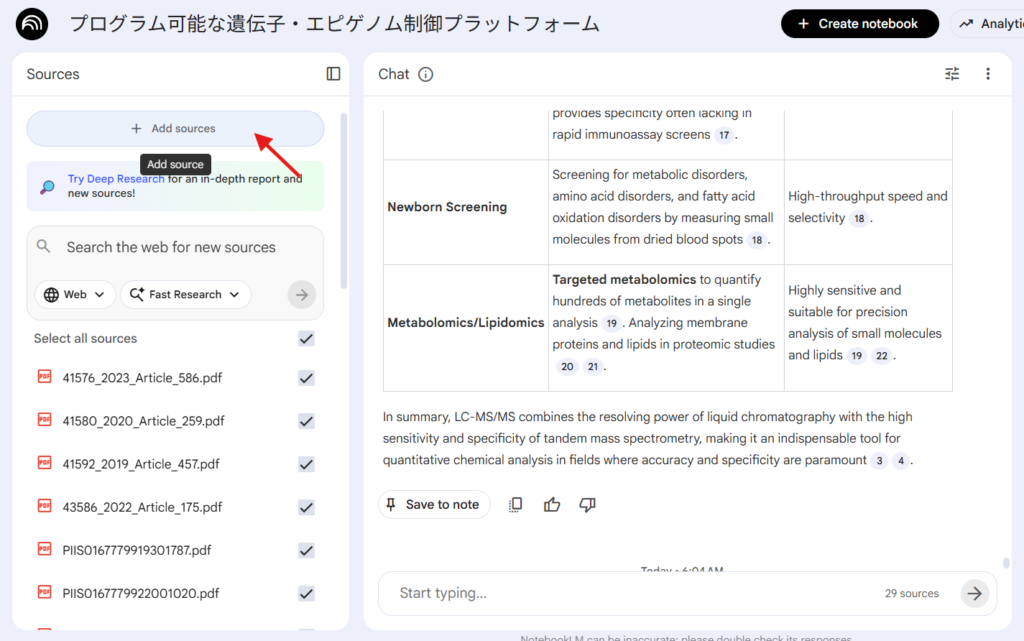
この方法ではまずGoogle NotebookLMからadd sources (ソースを追加)を選びます。新規のノートブックを作成するか、既存のノートブックの下図の画面から選べます。
次にソースを選ぶ画面でGoogle Workspace > Google Driveを選びましょう。
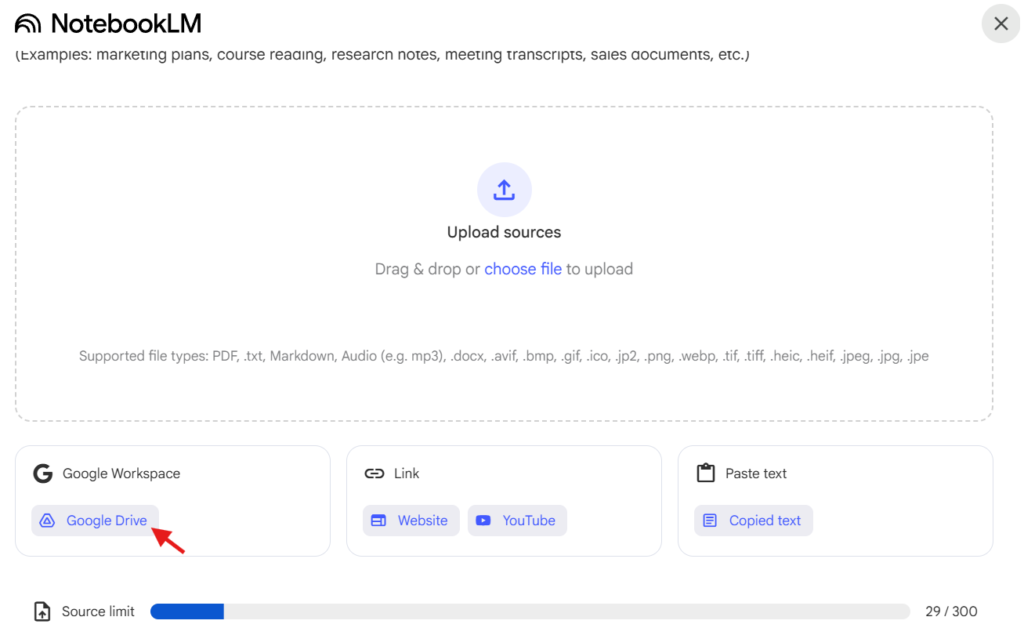
ここでZoteroからの論文を保存しているフォルダを選べば論文一覧が出てきます。画面上部の検索機能で絞り込んで必要な論文ファイルを選べば、Google NotebookLMにソースを追加できます。
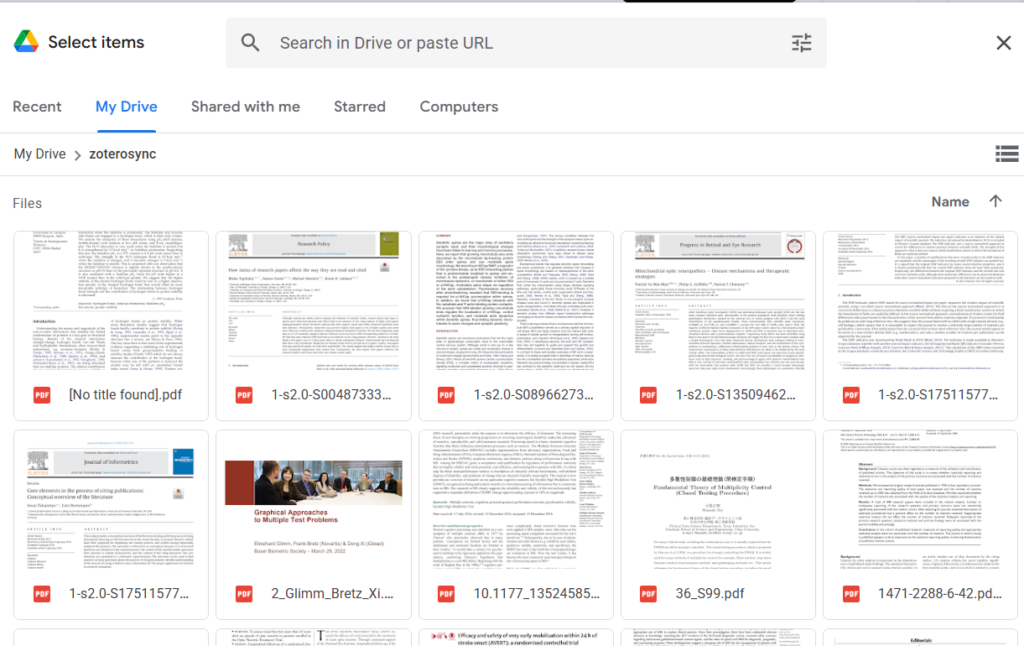
これで、Zoteroからの論文を選抜し、それをソースにしてAIからの回答を得ることができるようになります。Zoteroの論文をGoogle Driveで保存している方はぜひお試しください。
またGoogle Driveに保存されるPDFのファイル名はZoteroの以下の設定部分から任意のもので指定できます。上部タブの「編集」>「設定」を選び、「一般」から"Customize File Format"を選びます。
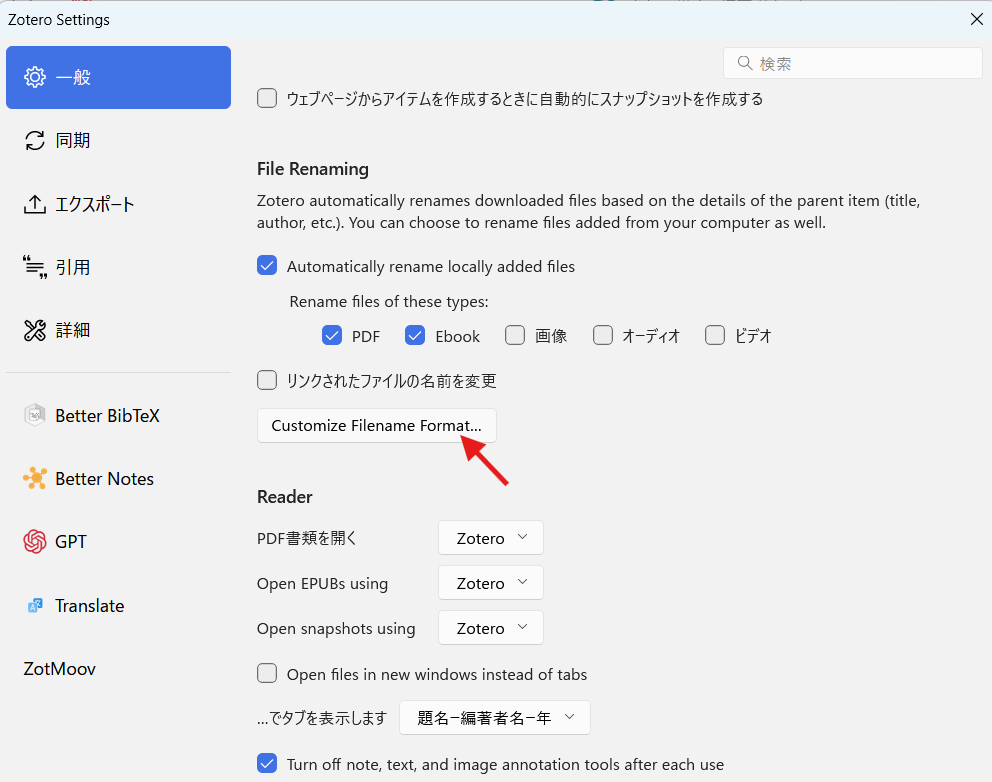
ここで開かれる画面でPDFのファイル名のつけ方を選べますので、自分が検索しやすい、分かりやすいファイル名にしておくと便利です。デフォルトでは著者、年、タイトルの冒頭が入るようになっています。
方法②Zoteroからファイルをまとめてエクスポートする
Google Driveでクラウド同期していないという方やGoogle Driveからの検索では探しにくいという方はこちらの方法がオススメです。
まずZoteroの画面でタグや検索機能を使い、必要な論文を絞り込んだらShift+クリックで複数選択し、画面上部の「ファイル」>「PDFをエクスポートする」を選びましょう。
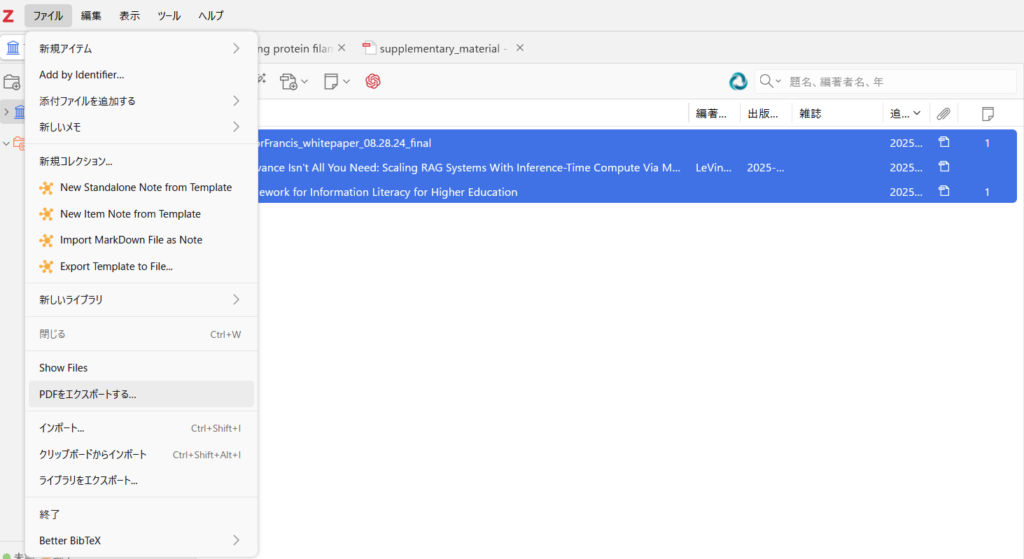
これでまとめてフォルダなどに論文PDFを出力できますので、あとはこれらをGoogle Notebook LMの「ソースを追加」画面にドラッグ&ドロップすればOKです。
ここでフォルダに出力された論文PDFは元のファイルのコピーなので不要になったら消去してもらって大丈夫です。
まとめ
Google NotebookLMは論文から比較的忠実に情報を抽出したり、動画やスライドでまとめたり、限定的なソースから情報を得るには非常に便利なツールとなっています。
Zoteroとの組み合わせも比較的簡単ですのでぜひお役立てください。


コメント