

このブログでも度々オススメしてきたGoogle NotebookLMですが、新しいアウトプット機能としてinfographic(インフォグラフィック), video overview(概要動画), slide deck(スライド作成)など機能がさらに充実してきました。そこで、一度研究者向けに使い方について実例をつけつつ紹介してみていたいと思います。
動画での解説はこちら▼
Google Notebook LMとは?
Google NotebookLMはgoogleが提供するAIをフル活用した学習ノート作成のツールです。簡単に言えばソースになる資料を入力し、その資料からAIが情報を抽出して解説したり教えてくれるものになっています。
ChatGPTやGeminiの大規模言語モデルのウェブアプリとは異なり、指定したソースからのみ情報を出してくれるため、信頼のできるソースや自分が特に学びたい情報に限定してAIを使うことができる点が強みです。
これまでの機能の簡単な使い方の解説は以下の記事で行っています。
Notebook LMのアウトプット機能
ソースに対しての質問をしてテキストでの回答を得るのが基本ですが、それ以外に多様なアウトプットの機能が搭載されています。新規に追加された機能を含めて順番にみていきましょう。
いずれの機能もNotebookLMの画面右側から使用できます。プロンプトで出力内容を指示できるものについてはペンのマークをクリックすれば編集できるようになっています。
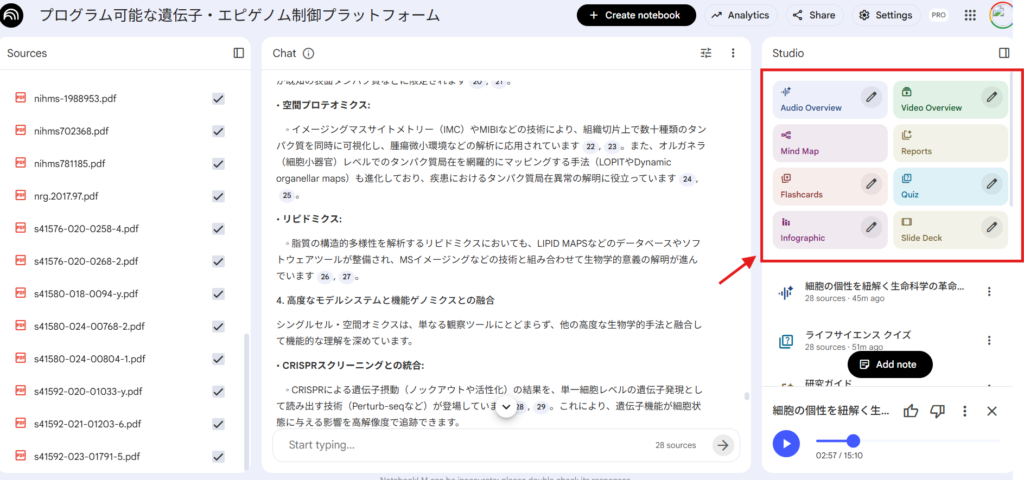
ちなみに、左側にあるソースのチェックボックスを調整すればどのソースから出力をするかは選択することができます。
また、右上にあるSettingsからアウトプットの言語は指定できるようになっていますので好みの言語を指定しましょう。日本語の指定も可能です。
ざっくりと分類すると概要把握のための出力機能が
- Audio Overview
- Video Overview
- Mindmap
- Reports
- Infographic
- Slide Deck
の6つで、学習用のクイズ機能が
- Flashcards
- Quiz
の2つと言った分類ができるかなと思います。
それぞれの内容についてみていきます。
Audio Overview
これは所謂ポッドキャストのような会話形式の音声でソースの内容を解説してくれるものです。勉強しておきたい内容について移動中でも情報を得ることができるスグレモノです。会話はやや冗長なところもありますがざっくりと概要を掴む分には問題ないでしょう。
内容もプロンプトで指示できるほか、deep dive, brief, critique, debateの4種類でどんな内容にするかを選択することもできます。
ちなみに、おそらく日本語はテキストを生成してから音声化しているためか、時々漢字の読みのミスがみられます。日本語はやはりこうした音声化が難しい部類に入りそうですね。
利点
- 他の作業をしながら概要を把握できる
- 会話形式なのでポッドキャストっぽく頭に入りやすい
欠点
- 形式は概ね同じなので繰り返すとやや飽きてくる
- 内容が冗長になりやすい
Video Overview
スライドのような画像と音声で動画にして概要をまとめてくれます。例えば生化学研究の最前線のレビューをまとめたものですと以下の様な動画スライドができあがります。
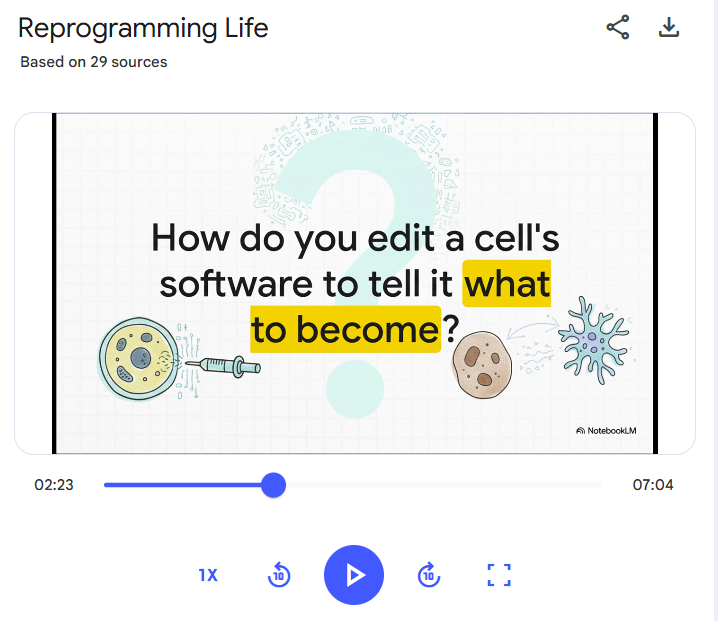
また、アップデートに伴ってPDF内の図表も取り込めるようになったと思われます(以前はテキストのみでした)。動画内に取り込んだPDFの表や図が時々登場します。ただし動画中ではどのソースからの情報かというのは分かりません。
利点
- 視覚と音声の両面で解説するため記憶に残りやすい
- イメージも多く理解しやすい
欠点
- 概念図が不正確なことがある
- ポッドキャストほどではないがやや冗長
- 図表がどのソースから引用しているか分からない
Mind Map
ソースに出てきた用語をツリー状に分類・整理し、さらにそれをクリックするとチャット画面で解説をしてくれます。例えばこんな感じです。
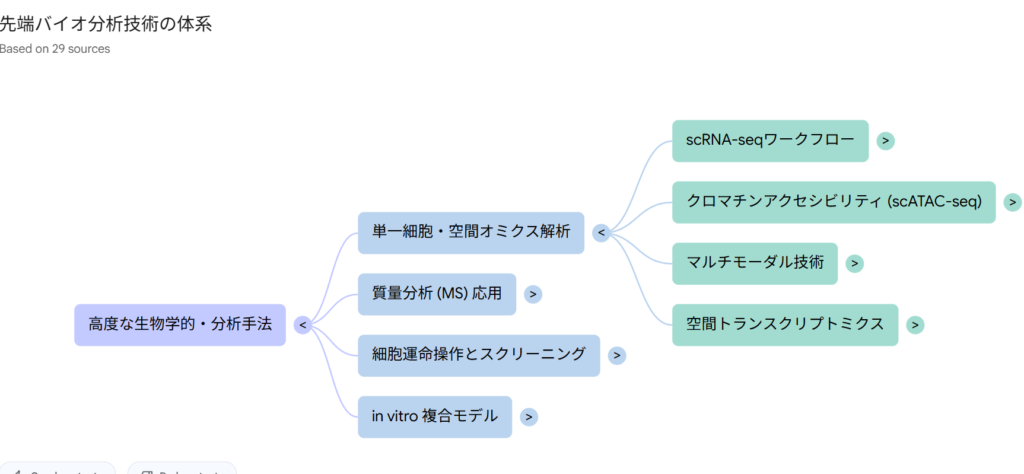
新規の内容を学ぶ際に頭の中で分類がきれいにできるので、学習に役立ちます。
利点
- 簡潔に内容を分類するので整理して頭に入りやすい
欠点
- 選択したソースの内容に一貫性がないとうまくまとまらない
Reports
ソースから長文のレポートを作成する機能です。どんなレポートを作成するかは事前に選択したり、プロンプトで指示することができます。
全体の要約をするBrief Docや学習のためのガイド作成など幅広い用途に対応できるようになっています。例えば「学習ガイド」を選ぶと最初にクイズと回答が提示されており、自学自習に役立つようになっています。
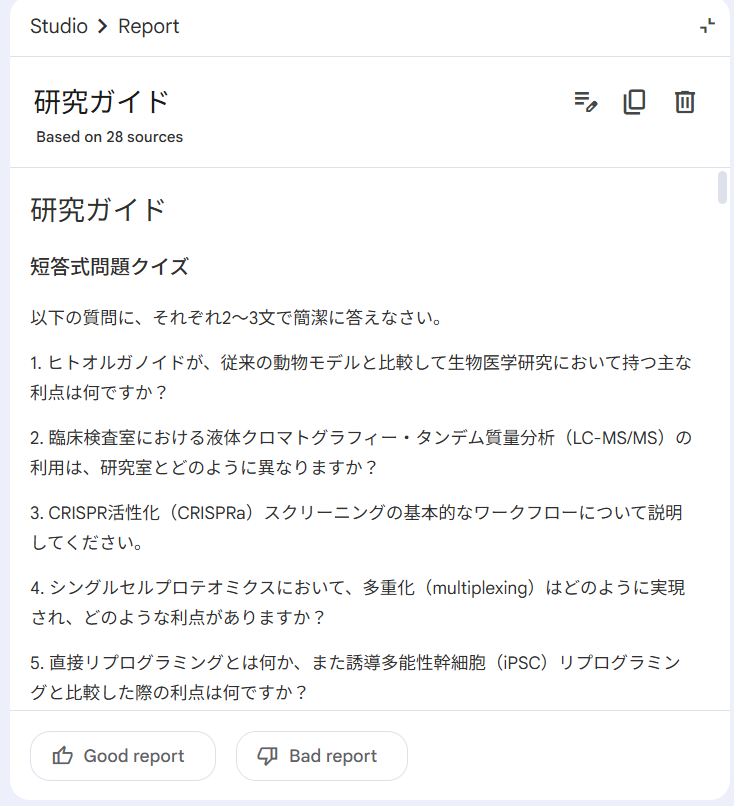
学習というのは受け身で読むだけでは身に付きづらいのでこうした機能を活かしながら能動的に学んでいくことは記憶にも役立つと思います。大学院試験の記述問題とかでこういうのが使えると良かったですね。
しかしながら、このレポートではNotebookLMで肝心の引用部分の確認機能がありません。ハルシネーションの可能性が確認できないのは研究者にとっては大きな欠点と言えます。
利点
- チャットだけでは出しにくい長文での情報整理ができる
- 活用したい方向性に合わせた出力ができる
欠点
- テキストベースのため印象に残りにくい
- 引用の確認ができない
Flash Cards
フラッシュカードにより一問一答形式の暗記ができるようになっています。内容について記憶したいときに役立ちます。例えばこんな感じです。クリックをすると解答が裏に書いてあります。
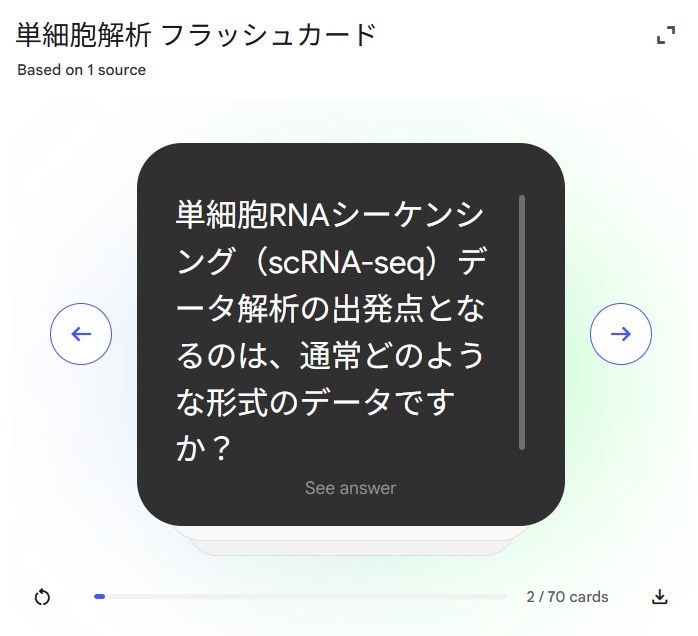
利点
- 学習内容を簡潔に記憶しやすい
欠点
- 内容の深い理解に結びつかない
Quiz
クリックで答えられる選択式のクイズを出力してくれます。こちらも学習を促進するためのツールという位置づけになるかと思います。例えばこんな感じです(画像は英語出力ですが日本語出力ももちろん可です)。
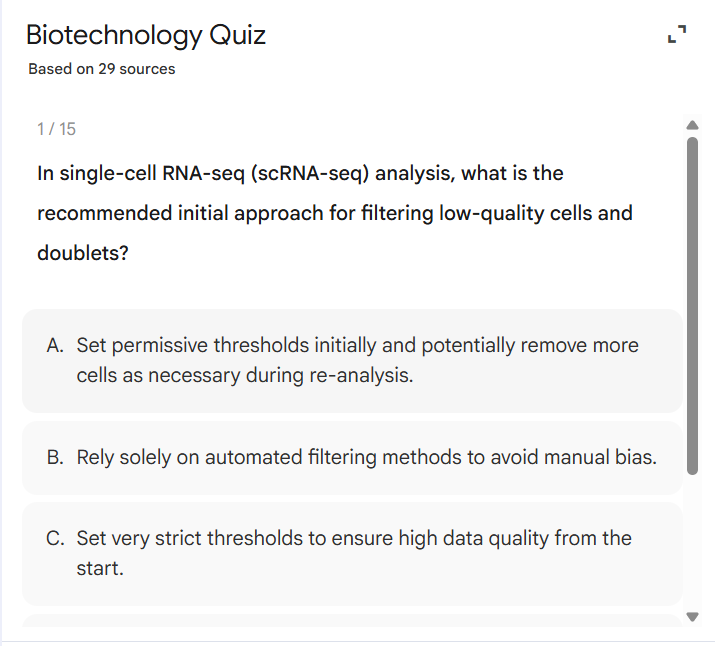
ちなみに間違えた内容はExplainというボタンを押すことでその内容をチャット画面で説明してくれるようになっており、実際の資料から即座にフィードバックが得られます。
また、編集画面でどんな内容から出すか、どんな難易度にするか、もある程度調整できます。
利点
- 理解の確認が簡単にできる
- フィードバックも実際のソースから得やすい
欠点
- 実行してみないと難易度や内容がつかみにくい
- テキストベースのため、画像問題は出せない
Infographic
一枚のイラストで全体の内容を要約できるようになっています。Googleの画像生成機能であるNanobananaが強化されたためか、以前のような「漢字がおかしい」という事は格段に減りました。
例えば最近の生命科学のレビューをソースにして一枚の絵でまとめたものは以下の様になっています。
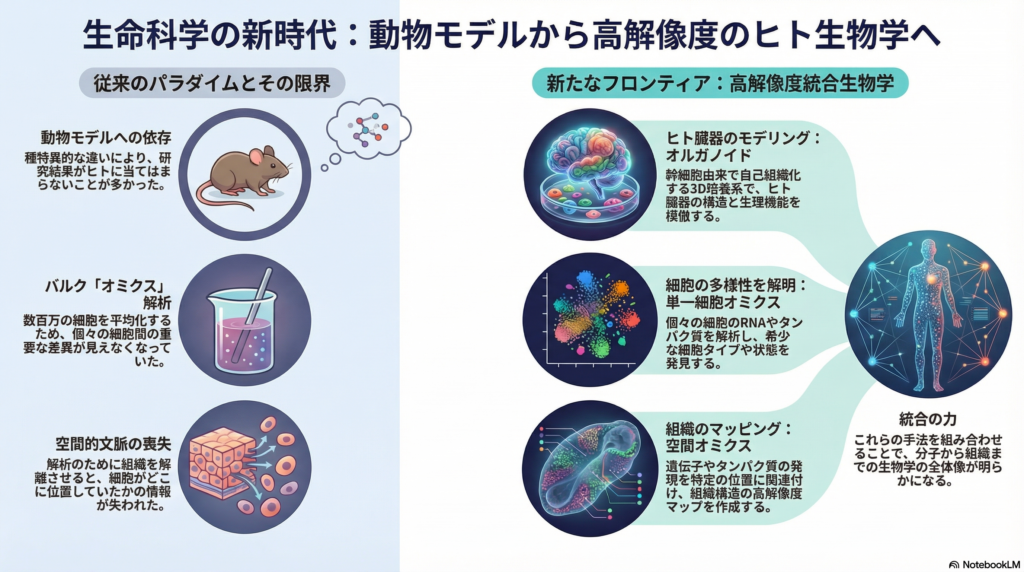
相変わらず日本語の改行する部分が中途半端なのが気になりますが、かなり良い出来と言えるのではないでしょうか。一枚でまとめとして見せるときにも十分使えると思います。気になる部分はGeminiのNanobananaを使って適宜修正するのもありかもしれません。あるいはCanvaのようなツールを使って文字を抽出して編集するのもありでしょう。
利点
- 画像で内容がさっと把握できる
- 記憶に残りやすい
欠点
- 編集が難しい
- 狙ったものを生成するのは困難
- 引用が適切に書かれていない
Slide Deck
待望のスライド生成機能です。これもinfographicと同様にかなりクオリティが高いと思います。例を見てみましょう。
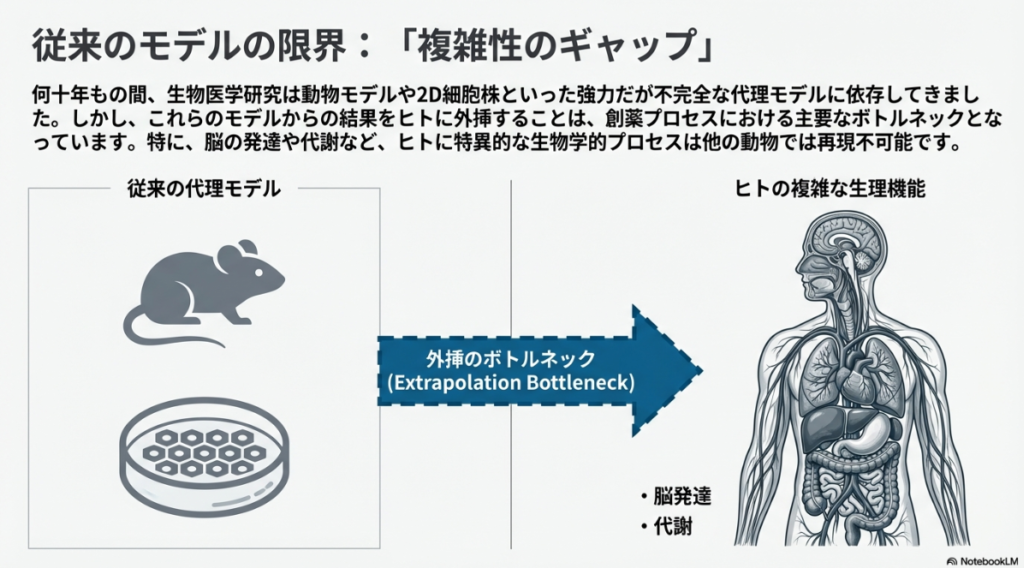
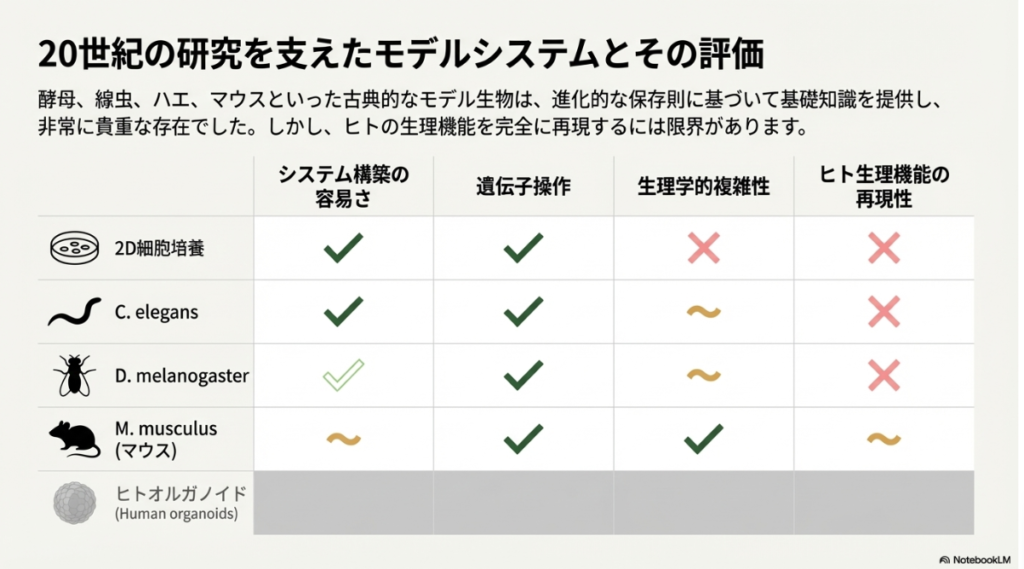
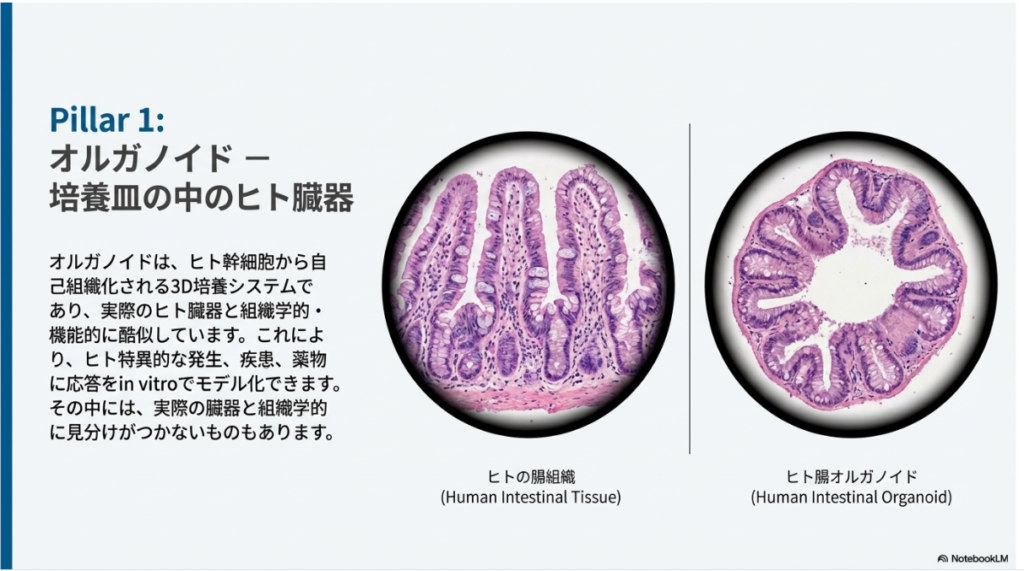
内容とか日本語はまあ何だか気になる点はありますが、ぱっと見のクオリティはこれまでのスライド生成機能とは一線を画しています。特に表なども織り交ぜてくるセンスが高いです。
ちなみに元のソースを確認するとこの表があったりしますので、ソースの画像や表を読み込んだうえで作られていることが分かります。
Claudeはhtmlベースでスライドを生成しているのに対してNotebookLMは画像ベースでこういったものを生成しているのかなと思いますが、残念ながらPDFの出力しかできず編集ができないので詳細はよく分かりません。
スライドにすることで概要を把握したり、情報共有には使いやすいです。ただどのソースを引用しているかや編集ができないため、本番の発表などには使えないでしょう。
利点
- スライド形式で概要を分かりやすく把握できる
- 文字情報+図表のレイアウトやセンスも良く、スライド作成の参考になる
欠点
- 内容における引用が不明
- 編集できない
研究者向けの活用例
実際に私が研究の際に使っている例をいくつか紹介してみたいと思います。
活用例1:論文執筆・発表作成時に使用する
論文や発表を作る際に引用が必要な文献や論文を集めていくと思いますが、何がどこに書いてあったか、ごちゃごちゃになることはないでしょうか?
また、横断的にある事柄について触れた内容を集めたいとき、一括して調べられたら便利ですよね。
そんな時に活用するのがオススメの方法の一つです。
まずは論文管理ソフトZoteroなどで自分が使いたい文献を集めておきます。Zoteroを使用する場合はまとめてPDFをエクスポートするか、Google Driveから直接NotebookLMに文献を入れることができます。下記の記事をご参照ください。
あとは知りたい事項をチャットで検索すればOKです。チャットの出力はある程度融通が利きますので、表形式でまとめたりすることもできます。Methodsについて横断的にみる時なども便利です。
例えばこんな感じでLLMの文献に対して「医療分野での活用例を表でまとめて。」と指示すると解説とともにこのように出力してくれました。
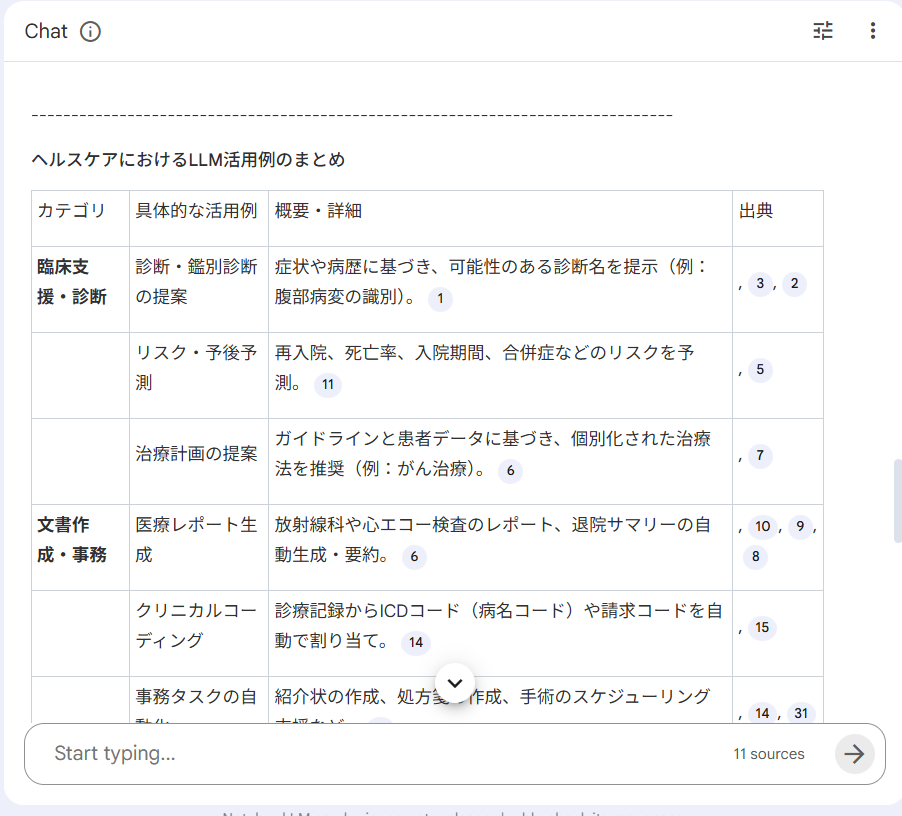
大事なのは引用・出典を明示してくれる点で、これをクリックすれば引用の確認もスムーズです。
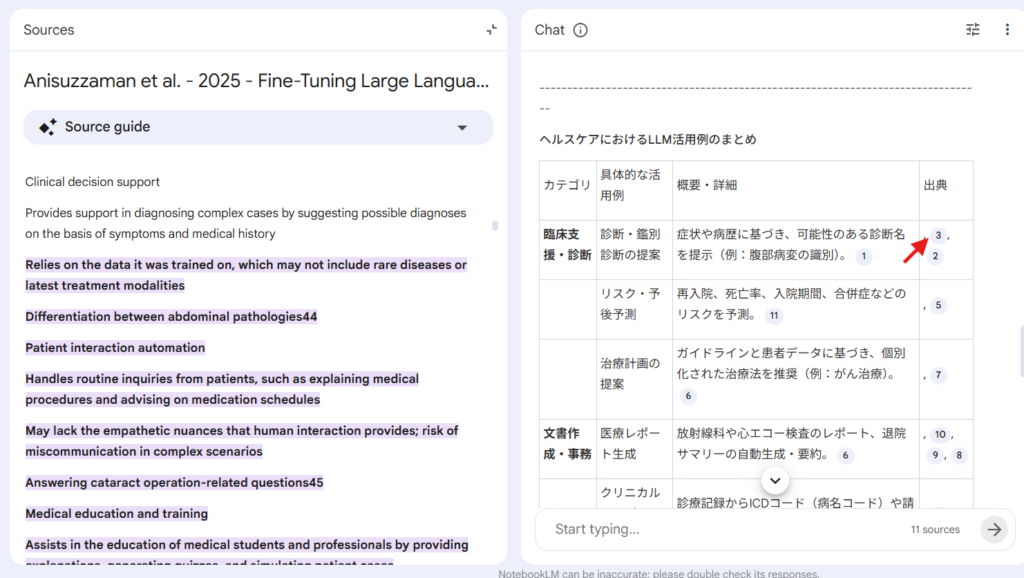
▲赤矢印のところをクリックすれば左側に文献の該当部分がハイライトされて出てきます
ただし、自分で引用したい文献を読んでいないと情報の確認ができませんし、適切な引用文献であるかどうかを判断できません(例えば実験の結果としてその情報が書いてあるのか、考察で触れられているのか、では引用の意味が全く異なります)。
あくまでこの使用方法は自分で論文を読む、あるいは読みながら使うことが前提だと思います。
また前半で紹介した新機能はどちらかというと新規の内容を学習するのに役立ちます。以下の活用例2のようなときにより役立つでしょう。
活用例2:先行研究の概要把握、広範な情報収集に使用する
自分が新たに始める研究分野の概要を把握したり、定期的な情報のアップデートで論文を集める時にもNotebookLMは大変役に立ちます。
まずは必要な論文を集めていきます。概要を学ぶにはreview論文を集めていくのがオススメです。以下の方法を組み合わせて使っています。
- ChatGPTなどのDeep research機能で重要論文やreviewを検索
- Incitefulなどの引用分析ツールで関連の深いreviewを抽出
- Pubmedなどの検索データベースでGPTからのオススメ検索式で検索
Deep researchや引用分析ツールについては以下の記事を参照してみてください。

Deep researchは便利ですが、有料の論文はヒットしにくいのが難点です。そこで相補的に使うおすすめの方法が3つ目にあげた検索式をLLMに組んでもらう方法です。こちらも気になる方は以下の記事をチェックしてみてください。
これらの方法で集めたreviewを片っ端から気になるものをダウンロードしていきます。reviewとなると論文のページ数がかなり多いものもあり、情報は十分あるものの、とっつきにくいのが難点でしたがNotebookLMを使うとかなり読みやすくなります。
例えば先ほども例に出したLLMと医療の関係性についてのレビューを集めてインフォグラフィックにしてもらうとこんな感じです。
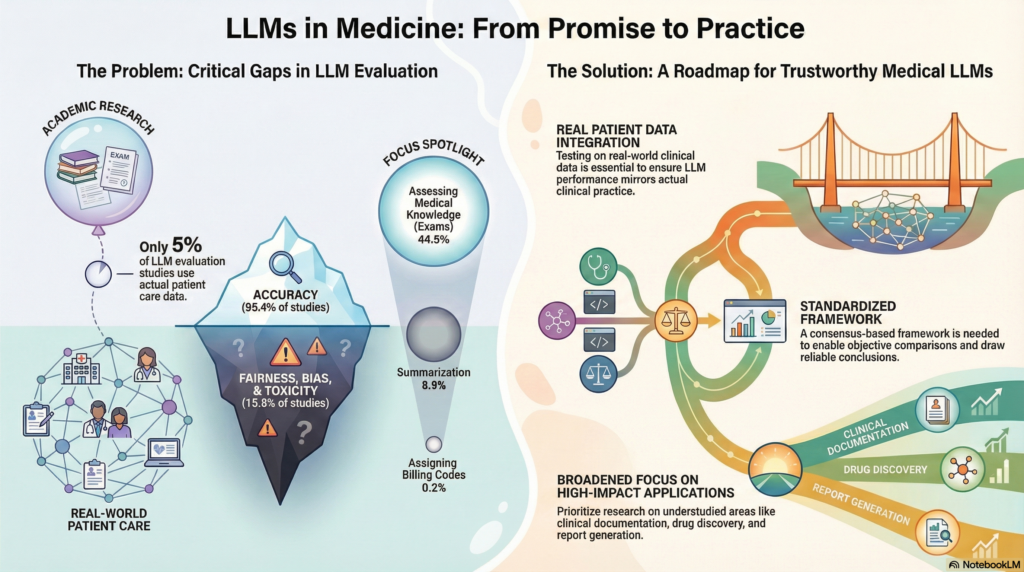
事前情報なしで長いreviewを読み始めるよりも概要を掴んでから読んだ方が楽ですよね。
また、もう一つ最近ハマっているのは最新のレビュー記事をデータベースからのアラートにして収集し、NotebookLMに入れて気になるトピックを掘り下げてみる方法です。
最新の論文アラートをかける方法は以下の記事でまとめています。
ここで集めた論文をダウンロードしてNotebookLMに入れておけば自分の好きな最新情報を集めたpodcastを聞きつつ、知りたい情報はチャットやソースの絞り込みをすることでより詳しく知ることができるという素晴らしい環境が出来上がります。情報のアップデートとしては一番オススメできる方法です。
NotebookLMの注意点
最後に便利すぎるNotebookLMでも注意しないといけない点を自戒を込めていくつか述べておきます。
- ハルシネーションは0になるわけではない
文献を引用しつつ情報を出してくれるわけですがハルシネーションが0になるわけではありません。必ず情報元の確認は必要です。
また、特に論文や発表で引用する際は注意が必要です。これらで使用する場合は、論文にきちんと書いてあるかどうかということだけでなく、本当に引用すべき論文がそれなのか、という点も配慮しなければいけません。例えば、その論文が最初にその結果を発表したものなのか、今回の内容と本当に合致した手法なのかどうか、などの背景情報が必要です。
そのためにはキチンと論文を読んだものに対して使わないと適切な引用ができないと思いますので、読んでない文献をNotebookLM任せに引用する行為は絶対にやめましょう。 - ソースの選択を適切にしないと情報が落ちる
色んな文献を一括して入力するとごちゃ混ぜになって無理やりまとめられてしまう傾向があります。一部の文献からは情報がうまく抽出されないという事も起こり得ます。これはNotebookLM側にはどうしようもないと思いますので、自分で意識しながらどのソースを使うのか選抜する必要があります。
まとめ
Google NotebookLMは指示した「文献からの情報抽出」「情報の多様なアウトプット」ができる優れたツールです。
これは論文執筆のような正確な引用が必要な作業の補助にも役立ちますし、新しい分野について学ぶときにも役立ちます。
ここまで使いやすく便利な類似ツールは現状他にもあまりありませんので、ぜひ使って慣れてみることをお勧めします。

コメント